
Configurar una contraseña en un ordenador es una medida fundamental para resguardar sus archivos y evitar que otras personas accedan a ellos. Ya sea que uses un equipo con Windows o un Mac, este proceso es sencillo y rápido. Este tutorial te ofrecerá un paso a paso de cómo hacerlo, incluso si no eres un experto en tecnología.
¿Por qué es importante establecer una contraseña en tu ordenador?
Una contraseña te permite:
- Impedir que alguien use tu ordenador sin autorización.
- Proteger tus archivos, fotos y documentos personales.
- Reducir los riesgos en caso de robo o pérdida.
- Evitar que niños o compañeros accedan a información sensible.
Es una forma sencilla de asegurar tu vida digital.
Aquí te explicamos cómo crear una contraseña en un PC con Windows 10 o Windows 11:
- Haz clic en el logo de Windows en la esquina inferior izquierda de tu pantalla (el botón “Inicio”).
- Selecciona el icono de engranaje para abrir los Configuraciones.
- En el menú que aparece, haz clic en Cuentas (el icono con una silueta).
- En la columna de la izquierda, selecciona Opciones de inicio de sesión.
- En la sección Contraseña, haz clic en Añadir (o Modificar si ya tienes una).
- Introduce la contraseña que deseas usar y luego confírmala.
- Haz clic en Siguiente, y luego en Finalizar.
→ A partir de ahora, tu ordenador te pedirá esta contraseña cada vez que lo enciendas o salga del modo de suspensión.
Así es como puedes añadir una contraseña en un Mac (iMac, MacBook…):
- Dirígete a la esquina superior izquierda de tu pantalla y haz clic en el menú de Apple (el logo de Apple).
- Selecciona Preferencias del Sistema.
- Desplázate por la lista y haz clic en Usuarios y grupos.
- En la columna de la izquierda, haz clic en tu nombre (tu sesión).
- Luego, haz clic en el botón Cambiar contraseña…
- Ingresa una nueva contraseña, confírmala y valida.
→ Este contraseña será solicitada cada vez que enciendas tu Mac o lo despiertes.
Encriptar el disco con FileVault o BitLocker
La contraseña protege el acceso a la sesión, pero el cifrado resguarda tus archivos en caso de que alguien trate de abrir tu disco duro en otro dispositivo.
En Mac: activar FileVault
- Abrir el menú de Apple > Preferencias del Sistema > Seguridad y privacidad.
- Haz clic en la pestaña FileVault.
- Haz clic en Activar FileVault.
- Selecciona una clave de recuperación (anótala en un lugar seguro).
- Valida los cambios.
FileVault encripta (protege) todo el contenido de tu Mac. Incluso si alguien retira el disco duro, no podrá acceder a tus datos sin la contraseña.
En Windows: activar BitLocker
- Haz clic en el menú Inicio > Panel de Control.
- Dirígete a Sistema y seguridad > Cifrado de unidad BitLocker.
- Haz clic en Activar BitLocker junto a tu disco principal.
- Selecciona una contraseña de cifrado y sigue las instrucciones.
El cifrado es especialmente útil si transportas tu ordenador con frecuencia o si contiene archivos importantes.
En Windows:
- Accede a Configuraciones > Cuentas > Opciones de inicio de sesión.
- Haz clic en Modificar la contraseña.
- Sigue las instrucciones que aparecen en pantalla.
En Mac:
- Dirígete al menú de Apple > Preferencias del Sistema > Usuarios y grupos.
- Haz clic en tu nombre.
- Haz clic en Cambiar contraseña….
Es posible eliminar completamente la contraseña, pero esto desactiva la seguridad de tu ordenador. No se recomienda.
Agregar una contraseña de BIOS o UEFI
Esta contraseña impide que el ordenador inicie sin autorización. Es una capa de seguridad adicional, pero atención: si la olvidas, será muy complicado desactivarla.
Para activarla:
- Reinicia el ordenador.
- En cuanto inicie, presiona repetidamente la tecla F2, Supr o ESC (dependiendo del modelo).
- Una vez estés en el menú azul o negro (BIOS), dirígete a Seguridad o Arranque.
- Busca “Contraseña” o “Contraseña de Supervisor” y añade una.
- Guarda los cambios (normalmente con la tecla F10) y reinicia.
Esta contraseña bloquea totalmente el acceso al ordenador, incluso si se intenta reinstalar el sistema. Solo actívala si estás seguro de su uso.
Cómo elegir una buena contraseña
Una buena contraseña debería ser:
- Longitud adecuada: al menos 8 caracteres, idealmente 12 o más.
- Compleja: debe incluir letras mayúsculas, minúsculas, números y símbolos.
- Dificultad para adivinar: evita usar tu nombre o secuencias simples como “123456”.
- Memorable para ti: piensa en una frase que solo tú puedas recordar.
💡 Ejemplo: “Mis2GatosComen@19hs”
💡 También puedes utilizar un gestor de contraseñas si te preocupa olvidar tu clave.
Otras opciones de inicio de sesión
Windows Hello (PC recientes)
- Desbloqueo mediante huella dactilar, reconocimiento facial o llave USB.
- Para activar, ve a Configuraciones > Cuentas > Opciones de inicio de sesión.
Código PIN (Windows)
- Más corto y simple que una contraseña.
- Solo funciona en ese ordenador.
Touch ID o Apple Watch (Mac compatibles)
- Desbloqueo mediante huella dactilar o automáticamente si tu Apple Watch está en tu muñeca.
Preguntas frecuentes
Tanto en Windows como en Mac, es fundamental crear una contraseña para tu sesión de usuario. Esta contraseña será solicitada cada vez que inicies el ordenador o lo saques del modo de suspensión. En algunos PC, también puedes añadir una contraseña en el BIOS para impedir el acceso antes de que se cargue el sistema.
¿Qué hacer si olvido mi contraseña de ordenador?
En Windows, puedes restablecerla utilizando otra cuenta de administrador o un disco de restablecimiento. En Mac, reinicia en modo de recuperación y utiliza la herramienta de restablecimiento.
¿Es esencial establecer una contraseña en mi ordenador?
Sí, es vital para evitar el acceso no autorizado a tus datos, especialmente en casos de robo, uso compartido del dispositivo o en un entorno profesional.
En Mac, puedes activar FileVault en las configuraciones de seguridad. En Windows, utiliza BitLocker desde el panel de control. El cifrado protege tus archivos incluso si el disco duro es retirado del ordenador.
¿El cifrado afecta al rendimiento de mi ordenador?
No, o lo hace de manera mínima. En los ordenadores recientes, el cifrado está optimizado y no impacta el rendimiento en el uso diario.
Saber cómo configurar una contraseña en un ordenador es fundamental para garantizar la seguridad digital. Independientemente de si utilizas un PC o un Mac, los pasos son sencillos, incluso para quienes se inician en la informática. Para mejorar la seguridad, considera el cifrado, establecer una contraseña en el BIOS o utilizar alternativas como Touch ID o Windows Hello. Al combinar estas medidas, podrás mantener tus datos seguros sin complicar tu rutina diaria.
latest posts published

11 Soluciones para una Tarjeta Gráfica que Se Bloquea en 2026
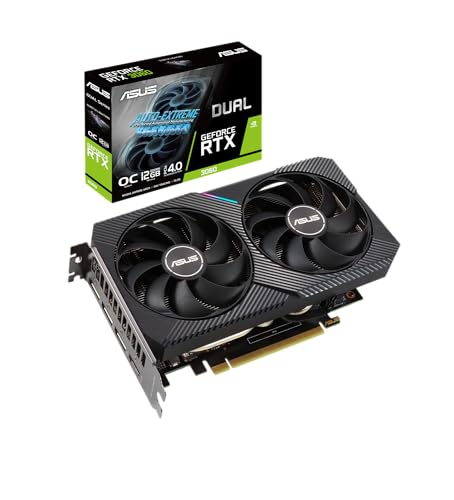
RTX 4080 vs RTX 3080: ¿cuál elegir? Comparativa y análisis de rendimiento

Las Mejores RTX 3060 – Comparativa y Guía
¿Cuál es la duración de vida de un PC Gamer? octubre 2026
PC Gamer de 5000€: ¿Cuál es la mejor configuración actual? octubre 2026
Cómo poner una contraseña en un ordenador Windows o Mac
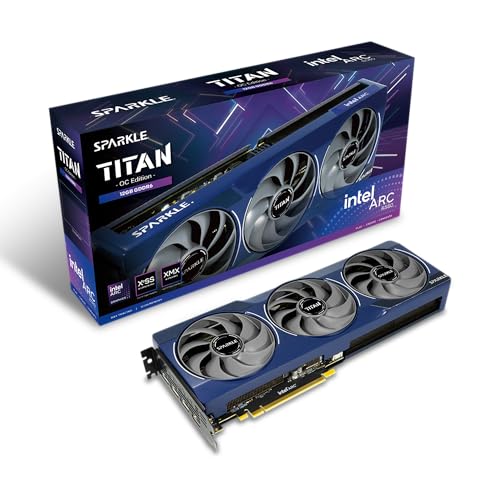
Mejor Tarjeta Gráfica para Photoshop en octubre de 2026
RX 6800 vs RTX 3070 Ti: ¿Qué tarjeta gráfica elegir?